Tarayıcınıza https://icvpn.giresun.edu.tr/ adresini yazınız. Aşağıdaki resimdeki ekran gelicektir. Burada “Name” kısmına
NOT:Şifre değiştirme işlemlerini aşağıdaki linkten yapabilirsiniz.

Giriş yaptıktan sonra aşağıdaki resimdeki ekran gelecektir.İşletim sisteminize uygun olan GlobalProtect yazılımını indiriniz.

İndirme tamamlandıktan sonra indirilen dosyayı açınız.
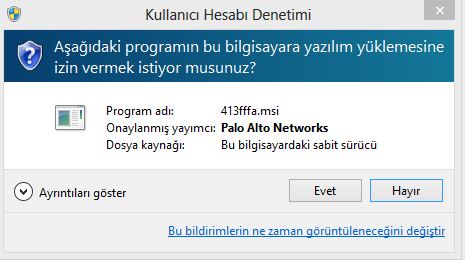
Aşağıdaki gibi kurulum ekranı gelecektir.Aşağıdaki resimlerde gösterildiği gibi “Next” diyip kurulumu tamamlıyoruz.


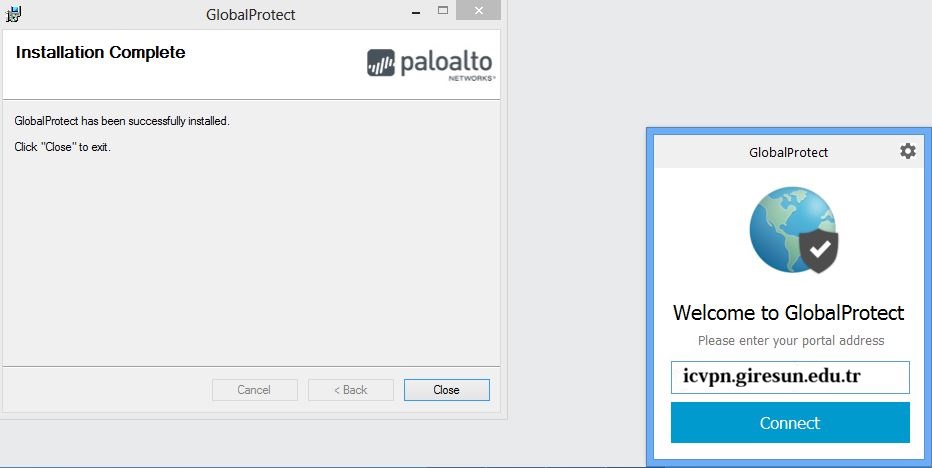
Program kurulduktan sonra aşağıdaki resimde gösterildiği gibi; “Portal” alanına “icvpn.giresun.edu.tr” adresini yazıp “Connect” butonuna basıyoruz. Sonraki gelen ekranda “username” alanına personelin kurumsal e-posta adresi @giresun.edu.tr uzantısı olmadan yazılmalı ve password kısmınada e-posta şifresi yazılmalıdır.
Aşağıdaki gibi ‘Connected’ yazısı görülünce bağlantı gerçekleşmiş demektir.Artık internete giriş yapabilirsiniz.

iç Vpn bağlantısı sadece kampüs içi erişimde aktif olup kampüs dışında "icvpn.giresun.edu.tr" yerine "vpn.giresun.edu.tr "kullanılmalıdır.
Bağlantı problemleri için lütfen Daire Başkanlığımız ile iletişime geçiniz.
